
Документни снимки: бял фон, дрехи и лист за печат
Проследете един портрет от снимка на открито до бял фон и бизнес облекло. Изрязването и наслагването на дрехи работят в браузъра ви; премахването на фон чрез OpenAI струва кредити.
Пример от редактора
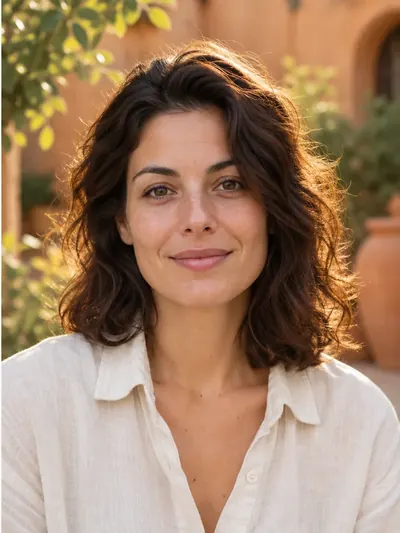
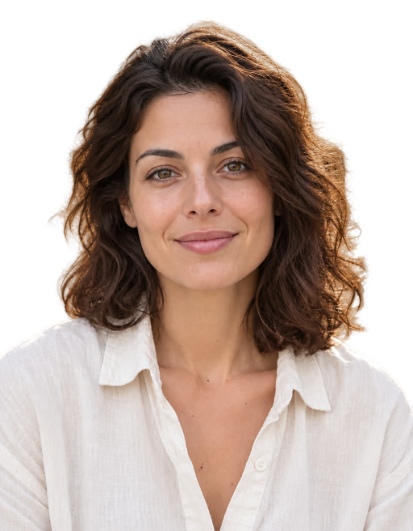
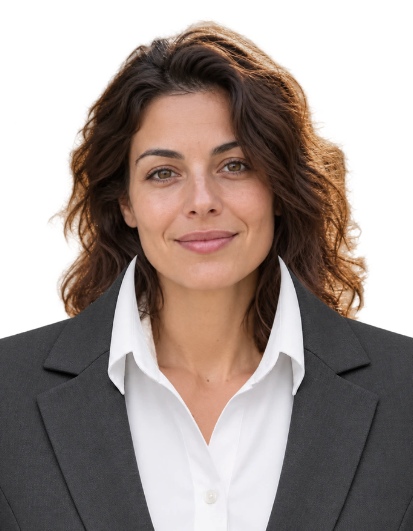
Това е илюстрация на редактора. Изберете изходната снимка и метода на редакция според изискванията на приемащата организация, преди да подадете документна снимка.
1. Изберете изходна снимка
Изберете файл или използвайте уеб камерата си. Поддържат се JPEG, PNG и WebP до 40 MB и 36 мегапиксела. Използвайте ясен портрет отпред, с видими коса, врат и рамене. Малко изображение, запазено от месинджър, може да изглежда меко при печат.
2. Задайте размера и подравнете лицето
Изберете документен пресет или въведете персонализирани размери в милиметри. Плъзнете снимката и настройте увеличението и позицията. Подравнете темето и брадичката с водачите и оставете място над косата. Водачите не се включват в експорта. Пресетите помагат за оформлението; отворете Официални изисквания за съответните инструкции.
3. Създайте бял фон
Влезте, изберете качество и натиснете Бял фон зад човека. Намалено копие се изпраща до OpenAI с инструкции да се запази само основният човек, дрехите му и носените аксесоари, като се премахнат околните предмети и мебелите. Чернова струва 5 кредита, стандарт 10 и висок 30. Безплатните опити за гости не могат да се използват. След това проверете косата, лицето и раменете. Смяната на цвета на запълване използва повторно готовото изрязване за текущата снимка, без нова платена заявка.
4. Напаснете наслагване на дрехи
Изберете дамско сако или мъжки костюм в Наслагване на дрехи. Отделен преглед се появява до контролите. Плъзнете дрехите в този преглед, след което настройте размера им, хоризонталната позиция и височината на яката. Съпоставете яката с основата на врата и раменете с човека. Това е слой над снимката; той не премахва автоматично оригиналната риза. Увеличете наслагването, ако старата дреха се вижда по ръбовете. Изберете Запазете оригиналното облекло, за да премахнете слоя.
5. Изтеглете снимката и листа за печат
Изберете 300 или 600 dpi, размер на хартията, брой копия и полета. Натиснете Подгответе снимка и лист за печат. Изтеглете отделната снимка като JPG или PNG, или листа за печат като JPG или PDF. И двата отделни формата запазват избрания цвят на фона. Печатайте PDF-а в Actual size / 100%, с изключено Fit to page, и измерете една отпечатана снимка с линийка.
Защо избиране на бяло не премахва обстановката?
Селекторът на цвят запълва прозрачните области. За плътна снимка първо използвайте платеното действие Бял фон зад човека или Премахване на фон.
Мога ли да пробвам дрехите без да плащам?
Да. Изрязването, наслагването на дрехи, промяната на запълването на вече съществуващо изрязване и подготовката на файловете са безплатни. Кредити се начисляват за премахване на фон чрез OpenAI.
Защо облеклото изисква ръчна настройка?
Размерът на главата и позицията на тялото се различават между снимките. Първоначалното поставяне е отправна точка; напаснете яката и ширината чрез прегледа. Дълга коса, обърнато тяло или обемни оригинални дрехи може да изискват друга снимка.
Може ли резултатът да се използва за всеки документ?
Изискванията зависят от документа и приемащата организация. Софтуерни промени по фона или дрехите може да не са разрешени. Прочетете съответните изисквания, преди да редактирате и подавате.
Къде се обработва снимката
Изрязването, наслагването на дрехи и печатните оформления работят във вашия браузър. Намалено копие се изпраща до OpenAI само когато поискате премахване на фон. Източникът и резултатът от тази заявка остават в личната ви история до 90 дни и могат да бъдат изтрити от акаунта ви.